🎯 חשיבות הנושא
העריכה בסרט 360 נעשית ברובה ע"י הבחירות של הצופה עצמו לאן להסתכל בתוך כדור ה-360 מעלות. העריכה שלנו תתבטא לרוב בהפניית הצופה אל הכיוון שאנו מעוניינים שהוא יביט. נתייחס לך בהריבה בפרק הבא.
בפרק זה נתרכז בכלי העריכה הטכניים המיוחדים שמספקת תוכנת העריכה לצורך עריכת פרוייקט 360VR. נסביר גם את אופן הפעולה של הכלים הנ"ל.
ו.2 אפקטים בעבודה עם סרטי 360.
ו.3 בעיות טכניות ופתרונות.
ו.4 תהליך העבודה עם סאונד אמביסוני בפרמייר.
ו.5 ייצוא סיקוונס VR.
ו.1 הכנה לעריכה ועריכה
הצמדת התפרים לפני העריכה
כל התוכנות המקצועיות מאפשרות עריכה של וידיאו 360 מעלות באותו אופן שעורכים סרטים רגילים. המצלמות של היום מאפשרות להצמיד את קובצי העדשות השונות אם אוטומטית ואם באמצעות תוכנה של המצלמה. בשני המקרים ההצמדה נעשית בדרך כלל בסוג ההטלה המלבנית (equirectangular) שתוכנות העריכה מעדיפות. התוכנות שנלוות למצלמות ה-360 מאפשרות גם ייצוב תמונה ויישור קווים.
חשוב להבין שהייבוא לתוך תוכנת העריכה יתבצע לאחר הליכים אלה. לחלק מהמצלמות יש פלאג-אין לתוכנות עריכה המאפשרות לעשות את הפעולות הנ"ל מתוך תוכנת העריכה.
עריכה וצפייה במהלך העריכה
העריכה והצפייה בתוכנות העריכה יכולות להתבצע על מסך המחשב או דרך משקפי VR הנתמכים בתוכנה. בקישור זה מפורטות הוראות מטעם חברת אדובי לחיבור משקפי VR הנתמכים בתוכנה ודרישות מערכת המחשב לכל אחד מהם:
אנו נתרכז כאן בעריכת 360 בפרמייר פרו על מסך המחשב.
הכנת קליפים לעריכת 360 בפרמייר פרו
סרטון הדרכה:
הורדת הקבצים המופיעים בסרטון
כדי שתוכלו לייבא לפרמייר קבצים בפורמט webm מוויקימדיה אנא הורידו והתקינו את open movie plugin for premiere:
קישורים להורדת קבצים:

Orchestra:

הורדה חינמית מגלריית אתר חברת Kandao: https://www.kandaovr.com/gallery
מהלך העבודה כפי שמופיע בסרטון
אחרי שייבאנו את קבצי ה-360 VR בדרך הרגילה, נבדוק האם פרמייר מזהה אותם כקבצי 360:
נלחץ עכבר ימני על הקליפ ונבחר properties.
בחלון שייפתח נראה האם פרמייר מזהה את הוידאו כ-360 מעלות. אם הוא מזהה, זה יופיע בחלק התחתון של החלון.
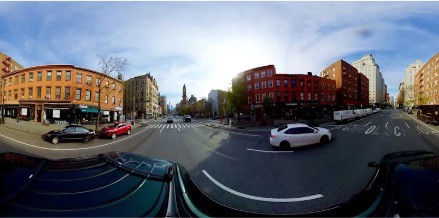
בדוגמה שבסרטון "עבודה בפרמייר פרו עם קבצי VR360" אנו רואים שההטלה היא מלבנית, המערך הוא מונוסקופי והצילום הוא 360 מעלות אופקי, 180 מעלות אנכי. כאשר נעלה את הקליפ למוניטור הסורס (source) הוא ייראה במלוא הפריסה המלבנית.
פריסת קליפ מונוסקופי ייראה כך:
ואילו פריסת קליפ סטראוסקופי ייראה כך:
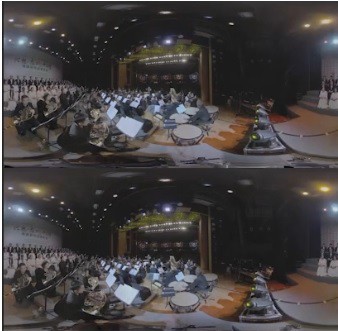
במצב הפרישה לא נוכל לצפות בקליפ עם תכונות ה-360, כלומר לא נוכל להזיז את התמונה באמצעות העכבר כדי לקבוע מה רואים בפריים, כמו שאנו צופים בסרטי VR מקבצים במחשב או מיוטיוב. כדי לעשות זאת נלחץ בכפתור הימני של העכבר על מסך הסורס (source) ונבחר:
VR Video -> Enable
או נפעיל את הכפתור שמאפשר החלפה בין מצב פרישה למצב תצוגת VR. כדי לאפשר גישה לכפתור זה נלחץ על צלמית ה"+" שבפינה הימנית התחתונה מתחת למוניטור הסורס, ובחלון הכפתורים שייפתח נבחר ונגרור את הכפתור לשורת הכפתורים שמתחת למוניטור.
כאשר נעבור למצב צפייה ב-VR ייתכן שהפרמייר יציג פריים צר מדי בתוך המוניטור. כדי לקבל פריים רחב יותר נלחץ בכפתור הימני של העכבר על מוניטור:
VR video -> settings
בחלון שייפתח נשנה את monitor view ל-:
Horizontal: 180
Vertical: 90
יצירת סיקואנס
כדי ליצור סיקואנס פשוט נגרור קליפ VR (שמזוהה ע"י התכנה ככזה) לטיימליין חדש. הסיקואנס שייוצר יהיה בעל תכונות VRוברזולוציה של הקליפ הראשון שבאמצעותו יצרנו את הטיימליין. כאמור, ייתכן שנצטרך לעשות חלק מהשינויים כגון שינוי גודל הפריים והוספת כפתור תצוגת ה-VR גם במוניטור הפרוגרם (program).
בכל מקרה, יש לבדוק התאמה בין רוחב שדה הראייה בפרמייר לבין זה שיופיע במשקפי ה-VR.
אם התוכנה לא מזהה את הקליפ כ-VR, לא תהיה לנו גישה ל-VR settings, כפתור תצוגת VR לא יפעל ובחלון properties לא יופיע כל מידע הקשור ל-VR. אך אם בכל זאת מדובר בקליפ VR זה אומר שהמידע הזה לא קיים במטא-דאטה של הקליפ. במקרה כזה נוכל לגרום לכך שהפרמייר יזהה את הקליפ כ-VR:
נלחץ בכפתור הימני של העכבר על הקליפ בחלון הפרויקטים:
Modify -> VR Properties
בחלון שייפתח נבחר:
Conform to
ונשנה את projection ל-equirectangular.
אם הקליפ סטריאוסקופי, נשנה את layout בהתאם.
בכל מקרה שקליפ ה-VR הוא סטריאוסקופי, נוכל לצפות בו בפרמייר בתלת-מימד בעזרת משקפי תלת-מימד אדום-כחול פשוטים, אפילו מנייר. לצורך זה נלחץ בכפתור הימני של העכבר על מוניטור הסורס או הפרוגרם,
VR video -> settings
ונשנה את Stereoscopic view ל-Anaglyph.
לאחר מכן נוכל לצפות בקליפ בעזרת משקפי התלת-מימד.
צפייה במצב תצוגת VR
לשינוי שדה הראייה בנגינה (play) או בעצירה (stop/pause) נוכל לשנות את פריים ה-360 בשלוש דרכים:
- לחיצה על המוניטור עם העכבר והזזתו.
- באמצעות פסי הגלילה מימין לפריים ומתחתיו.
- סיבוב העיגול מתחת לפריים.
וכאן אנו מגיעים לנקודה חשובה שעוד נדבר עליה בסעיף "עריכה": כאשר אנו במצב תצוגת VR שדה הראייה הראשוני שלנו בתוך ה-360 מעלות הוא מה שנקבע בתוכנת המצלמה כאשר הוצמדו ונתפרו הקליפים הבודדים של העדשות. אם נזיז את שדה הראייה שלנו בתוך 360 המעלות באמצעות אחת הדרכים שציינו, נראה שהמספרים המציינים את זווית הצפייה האופקית והאנכית משתנים בהתאם. לחיצת עכבר כפולה על הפריים תמיד תחזיר אותנו לשדה הראייה המקורי, ונוכל לראות שהמספרים המציינים את זוויות הצפייה האופקית והאנכית התאפסו. לשדה ראייה מקורי זה אנו נקרא נקודת ה-0 של הקליפ. כאמור, זה ישמש אותנו בעריכה.
לאחר שהבהרנו את הנקודה הזאת, אנו יכולים להיפרד מפסי הגלילה והעיגול, כדי להגדיל את הפריים למקסימום בתוך המוניטור: נלחץ בכפתור הימני של העכבר על המוניטור, ניכנס ל-VR video ונבטל את הסימון שליד Show Controls. כעת נוכל להסתפק בשליטה האינטואיטיבית באמצעות העכבר.
כל פונקציות העריכה בפרמייר, מחיתוך, דרך הוספת אפקטים ועד תיקון צבעים תקפות גם לעריכת VR. נוכל אף לערוך עם פרוקסיז לאחר שנבחר את הפריסט המתאים ל-VR כשניצור אותם.
ו.2 אפקטים בעבודה עם סרטי 360
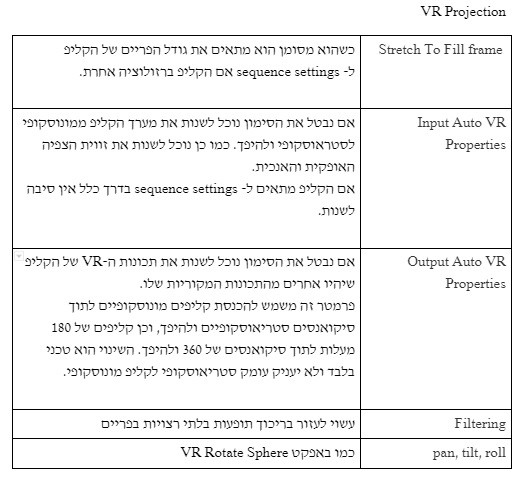
חלק מהאפקטים הרגילים של פרמייר פחות מתאימים ל-VR כי הם עלולים לחשוף את הדברים שמנסים לטשטש כגון קווי התפר או מפגש קווי האורך של הכדור בזנית ובנאדיר. התוכנה כוללת אפקטים ומעברים המיוחדים ל-VR. נוכל למצוא אותם בחלון האפקטים בתוך התיקיות Video Effects ו-Video Transitions תחת השם Immersive Video. לא נעבור כאן על כל האפקטים האלה אלא רק על אלה שמשמעותיים לעריכת VR ופרמוט שלו בתוך שדה הראייה:
- VR Rotate Sphere
- VR Projection
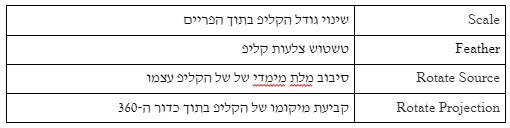
- VR Plane to Sphere
Sphere
משמש לשינוי נקודת האפס של הקליפ. כאשר נחיל את האפקט הזה על השוט הראשון בטיימליין, נוכל לקבוע את שדה הראייה ההתחלתי בתוך כדור ה-360 מעלות, כלומר הפריים הראשון של הסרט. אם יש בסרט יותר משוט אחד, נוכל באותו אופן לשנות גם את נקודת האפס של שאר השוטים. אולם, בזמן צפייה אם נשנה את שדה הראייה באמצעות העכבר (או באמצעות הפניית הראש במשקפי VR) – האוריינטציה של כל השוטים תזוז בהתאם. כלומר, אם בזמן הצפייה אנחנו כבר לא בנקודת האפס של השוט שבו אנחנו צופים, השוט הבא לא יתחיל בנקודת האפס שלו אלא בשדה ראייה המקביל לזה של השוט הקודם ביחס לנקודת האפס. הסיבה לכך היא שתוכנות לנגינת 360 ותוכנות עריכה מתייחסות לכל השוטים בסרט כיחידה אחת הנמצאת בתוך 360 מעלות של אותו כדור. זאת בעיה ידועה ביצירת סרטי 360 ונתייחס אליה בהמשך.
אפקט זה כולל הזזה בשלושה צירים:
- Pan להזזה אופקית.
- Tilt להזזה אנכית.
- Roll להזזה לצדדים מנקודת האמצע.
באמצעות קי-פריימים (keyframes) נוכל ליצור גם תנועות מצלמה. את ציר ה-Pan אפשר להזיז ללא בעיה 360 מעלות. הזזה גדולה מדי של שני הצירים האחרים תגרום לדיסאוריינטציה של הצופה, שעלולה להתבטא במחלת VR, תחושה הדומה למחלת ים.
Plane to Sphere VR
אם נכניס לסיקואנס VR קליפ דו מימדי רגיל, נוכל באמצעות אפקט זה להתאים את הקליפ לשימוש ב- VR ונוכל לשנות את גודל הקליפ, לקבוע את מיקומו בתוך כדור ה-360 ולס לרוב יהיה קליפ זה בשכבת וידאו שניה בטיימליין ויופיע במסך על גבי קליפ ה-VR שבשכבה שמתחתיו. הקליפ יכול להיות וידאו תמונת סטילס, גרפיקה חיצונית או טקסט שיצרנו בפרמייר.
ו.3 בעיות טכניות ופתרונות
כפי שציינו בהסבר על VR Rotate Sphere, אף על פי שאנו יכולים לקבוע את נקודת האפס לכל שוט ושוט, למעשה אנו יכולים לְקַבֵּעַ רק את הפריים הראשון של הסרט עבור הצופים, ומכאן והלאה אין לנו שליטה מה יהיה הפריים הראשון שם יראו בכל אחד מהשוטים הבאים, מכיוון שהצופים יכולים לשנות את שדה הראייה שלהם גם אם ישנה תנועת מצלמה (אמיתית או מלאכותית שיצרנו באמצעות קי-פריימים).
דוגמה: נניח שאנו צופים במשקפי VR בסרט כלשהו. אנו מעוניינים שחלק מהשוטים יתחילו כאשר הגיבור בפריים. אין לנו כל אפשרות להבטיח שאכן זה מה שהצופה יראה כשהשוט יתחיל, כי ייתכן ששדה הראייה שבו היינו בתוך כדור ה-360 מעלות בשוט הקודם אינו תואם את הפריים שבו הגיבור נמצא בפריים בשוט החדש. עד שנזיז את מבטנו לכיוון הגיבור ייתכן שנפסיד משהו, לפעמים חשוב, מעלילת הסרט.
העובדה שאין בתוכנות עריכה אפשרות לְקַבֵּעַ את נקודת האפס של שוט ללא תלות בשדה הראייה של הצופים בשוט הקודם היא אחת הבעיות הטכניות הגדולות ביצירת סרטי 360, והיא עלולה להשפיע גם על התוכן, כפי שתיארנו בדוגמה למעלה.
בזמן כתיבת תוכנית זאת, הפתרון היחיד לבעיה הוא השימוש ב-Liquid Cinema – תוכנה שבאמצעותה אפשר להפוך סרטי 360 לאינטראקטיביים. בתוכנה זו קיימת פונקציה בשם Forced Perspective שמספקת מענה לבעיה. החברה היצרנית מיהרה לרשום פטנט על הפונקציה הזאת, וכרגע אין כל אפשרות אחרת מלבדה.
הסתרת הנאדיר או מחיקתו
הנאדיר הוא מה שהצופים רואים היישר מתחתיהם. מכיוון שהצופים מוצבים במקום המצלמה, הם רואים את מה שיש מתחת למצלמה: חצובה, דולי או כל מתקן אחר שעליו מוצבת המצלמה. את הנאדיר מעלימים בפוסט-פרודקשן.
הדרך הפשוטה ביותר להעלים את הנאדיר היא פשוט לכסות אותו במשהו, בדרך כלל בעל צורה עגולה. זה יכול להיות עיגול שחור, שבתוכו השם של הסרט, לוגו של החברה או כל אלמנט אחר. בסוגי סרטים מסוימים זה יכול להתאים. אך בסרטים עלילתיים ותיעודיים נרצה להעלים את הנאדיר באופן שלא יחשוף שהסתרנו אותו. לכן נצטרך להסתיר אותו בטלאי שיתמזג עם הסביבה שלו. נוכל לעשות זאת בעזרת פוטושופ או אפטר אפקטס. בשוטים סטטיים הנאדיר נראה אותו דבר בכל נקודת זמן בשוט. בשתי התוכנות נוכל להשתמש בפונקציה content aware fill ולהחליף בקלות את הנאדיר.
- בפוטושופ: נגזור ונייצא מהפרמייר פריים מתוך השוט. בעזרתו ניצור את הטלאי שיחליף את הנאדיר בשכבה חדשה ונדאג שכל מה שמחוץ לטלאי יהיה שקוף. נייבא את הטלאי ונציב אותו מעל ערוץ הווידיאו של השוט. נוכל לעשות זאת כמובן על ידי פתיחת הפריים בפוטושופ מתוך הפרמייר באמצעות פונקציית הקישור הדינמי של אדובי.
- באפטר אפקטס: נפתח את השוט באפטר אפקטס מתוך הפרמייר. בפרויקט האפטר אפקטס החדש שייפתח ניצור את הטלאי באמצעות פונקציית content aware fill. נשמור את פרויקט האפטר אפקטס ונחזור לפרמייר. נמצא שהשוט בפרמייר התחלף בשוט עם הטלאי שייצרנו באפטר אפקטס.
- במקרים ש-content aware fill לא יעבוד, נצטרך ליצור את הטלאי באופן ידני בעזרת פונקציית ה-stamp.
- בשוטים שהמצלמה בתנועה הרבה יותר קשה להחליף את הנאדיר בטלאי שייראה חלק מהסביבה. במקרה כזה לא נוכל להשתמש בפוטושופ. פונקציית content aware fill עובדת בפוטושופ גם בשוטים בתנועה, אך התוכנה זקוקה לכוח מחשוב רב כדי להפעיל פונקציה זו. אם אפטר אפקטס יתקשה או יראה שייקח לו זמן רב מדי להשלים את המלאכה (מלאכה שנוכל לדעת אם נעשתה כהלכה רק כאשר היא תסתיים) – עדיף לנסות לעשות זאת באופן ידני.
מחיקת ניידיר של מצלמה סטטית באמצעות פוטושופ:

מחיקת ניידיר בתנועה באמצעות אפטר אפקטס:

ו.4 תהליך העבודה עם סאונד אמביסוני בפרמייר
באתר של חברת Rode עומדת לרשות הציבור ספרייה ענפה ומקוטלגת של אודיו אמביסוני, בחינם. לאחר הרשמה לאתר ניתן להוריד אפקטים ואווירות ללא הגבלה.
https://library.soundfield.com
תהליך העבודה בפרמייר עם סאונד אמביסוני הוא די מסורבל. בזמן כתיבת תוכנית זו הגרסה החדשה ביותר היא פרמייר פרו 2022. יש לקוות שבגרסאות הבאות של התוכנה התהליך ייעשה פשוט יותר.
כדי לעבוד עם סאונד אמביסוני עלינו ליצור סיקוונס VR שיכלול ערוצי קול אמביסוניים:
File -> New Sequence
בחלון שייפתח נבחר את מערך הקליפ (מונוסקופי או סטריאוסקופי), ותחת המערך הזה נבחר ברזולוציה שבו תהיה הסצנה, בהתאם לחומרי הגלם שלנו. הסיקוונס שנבחר כאן חייב להיות אמביסוני. לאחר שייצרנו את הסיקוונס נביט על ערוצי האודו בטיימליין ונראה שבכל אחד מהם קיימת הספרה 4. אלה הם ארבעת ערוצי האמביסוניק הכלולים בערוץ אחד.
לאחר מכן נדאג שהפרמייר ייבא את הקליפים האמביסוניים באופן שיתאים לפורמט האמביסוני:
Edit -> Preferences -> Timeline
בחלון שייפתח נשנה את Multichannel Mono Media ל-Adaptive.
כעת, כדי שנוכל לשמוע את הסאונד האמביסוני באופן מרחבי נפתח את מערך האפקטים בערוץ ה-Mix ב-Audio Track Mixer:
Special Binauralizer – Ambisonics
שימו לב: כשנייצא את הסיקוונס עלינו לבטל את האפקט הזה כדי שהסאונד בקליפ המיוצא יהיה אמביסוני.
מסורבל, אמרנו?
אם נשנה את נקודת האפס של קליפ עם סאונד אמביסוני בסיקוונס באמצעות VR Rotate Sphere, נצטרך לשנות את זווית השמיעה של הסאונד האמביסוני של הקליפ בהתאם:
- בפנל האפקטים נחפש את האפקט Panner – Ambisonics.
- נגרור את האפקט לקליפ הסאונד האמביסוני.
- נפתח את פנל Effect Controls.
- נשנה את הערכים Tilt Pan ו-Roll לאותם ערכים שקבענו באפקט VR Rotate Sphere.
ההכנסה לסינק של סאונד שהוקלט ממיקרופון אמביסוני נפרד בזמן צילום וידיאו 360 היא כמו ההליך הרגיל בפרמייר, אך יש להקפיד מראש על כל תהליך העבודה עם סאונד אמביסוני.
ו.5 ייצוא סיקוונס VR
קודם כול, אם הסיקוונס הוא אמביסוני, נבטל את אפקט Binauralizer ב-Audio Track Mixer.
נפתח את חלון הייצוא ונבחר:
- Format -> h264
- Preset -> נגלול למטה ונבחר More Presets ונחפש VR. נבחר את האפשרות המתאימה לסיקוונס שלנו.
- למשל: VR Monoscopic Match Source Ambisonics
ניתן שם לקובץ, נקבע את מקום הייצוא במחשב ונייצא.

להוריד את הקבצים הבאים, לייבא אותם לפרמייר ולהכין אותם לעריכת 360: