הצגת הנושא
בפרק זה נלמד להכיר כלי יצירה ידידותיים המאפשרים למעצב הגרפי לבצע חיתוכים והדבקות לתמונות כדי לשלבן במערך יישומי תנועה לגרפיקה.
חשיבות הנושא
גרפיקה בתנועה היא תחום שנגזר מהעיצוב הגרפי ומאפשר ליצור אנימציות של חלקי תמונה שהורכבו והותאמו מחדש לכדי מופע ויזואלי שמטרתו לכבוש את לב הצופה בשימושים קולנועיים וטלוויזיוניים שונים.
בפרק זה נטעם מעט מהכלים המצוינים שיש לתוכנת פוטושופ להציע ליצירת מרכיבים של עיצוב גרפי המותאמים במיוחד ליצירת תנועה בסביבת התוכנות PR ו-AE.
תת-הנושאים ביחידה זו:
- ה.1 Remove Background.
- ה.2 Sky Replacement.
- ה.3 Photo merge.
מטרות אופרטיביות
התלמיד יכיר שלושה מערכי עבודה יישומיים בתחום העיצוב הגרפי כהכנה ליישומי גרפיקה בתנועה בסביבות PR ו-AE.
מושגים מרכזיים:
- מערך היצירה Remove Background
- מערך היצירה Sky Replacement
- Photomerge
ה.1 Remove Background
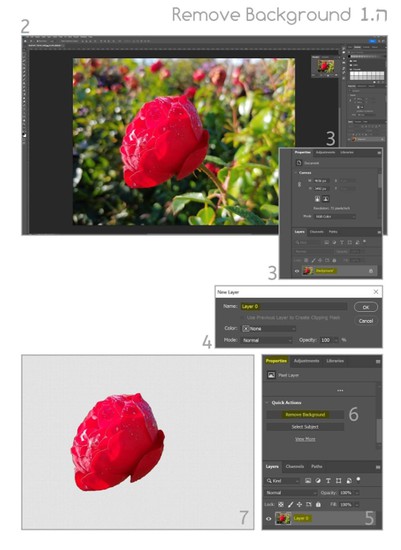
פעולות יצירתיות בחלון Remove Background:
- ראשית יש להעלות תמונה שיש במרחבה אובייקט ברור שניתן לזיהוי כמתאים להפרדה מהרקע.
- לאחר שהעליתם תמונה לעבודת עיצוב, תופיע בחלון השכבות שכבת רקע Background.
- הקליקו על שכבת הרקע פעמיים ואשרו את הפיכתה לשכבת עבודה.
- בחלון השכבות מופיעה שכבה Layer 0 (ניתן לשנות את שם השכבה לצורך ניהול מסודר של עבודה בסביבה מרובת שכבות).
- בחלקו העליון של מערך החלונות הימני בצעו את סדר הפעולות הבא: Properties > Quick Action > Remove Background.
- הפרח יופרד מהרקע שלו, והאזור שסביב הפרח יהפוך לשקוף.
- בחלון השכבות תתקבל מימין לתמונת הפרח תמונה המציגה את החלוקה בין האזור השקוף (שחור) לאזור תמונת הפרח שהופרדה (הלבן). זוהי בעצם מסכה (Mask), ויש להפוך אותה לתמונת התוצאה הסופית.
- לחצו בכפתור הימני בעכבר על השכבה, ובחלון שייפתח אשרו את: Convert to Smart Object.
- לחצו בכפתור הימני בעכבר על השכבה, ובחלון שייפתח אשרו Rasterize Layer. עכשיו השכבה תהפוך לשכבת תמונת פרח ללא רקע.
- שמרו את הפרויקט כקובץ PSD להמשך עבודה.
ה.2 Sky Replacement
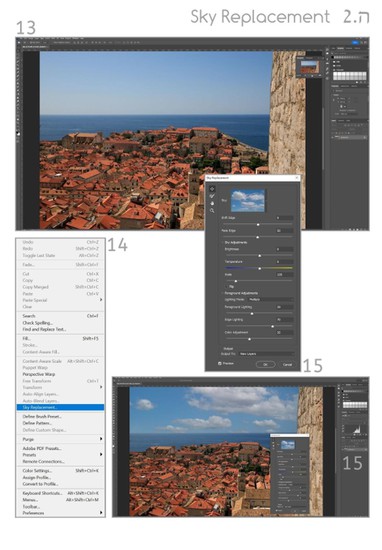
פעולות יצירתיות בחלון Sky Replacement:
- כדי להחליף את הרקע המקורי של השמיים ברקעי שמיים אחרים, בצעו את הפעולה הבאה: Edit > Sky Replacement.
- עם הופעתו של החלון Sky Replacement יתחלפו השמיים בתמונה המקורית בתמונת שמיים חדשה.
- בחלון החלפת השמיים תמצאו ספריית שמיים ראשונית להחלפה וכן מערך מחוונים שמאפשרים לכם לדייק את ההתאמה החלופית של השמיים.
- תוכלו להתרשם משינויי הרקע שיצרתם.
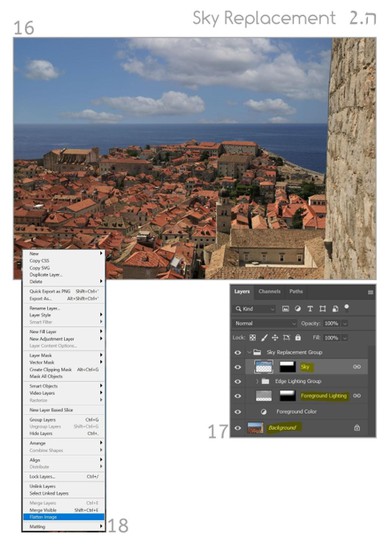
- ברגע שאישרתם החלפה או הוספה של שמיים ייווצרו מעל שכבת הרקע שתי שכבות שיציגו את תוצאת השמיים החדשים.
- אם אתם שלמים עם התוצאה, בצעו השטחה של השכבות באמצעות Layer > Flatten Image ושמרו כקובץ צפייה. לחילופין, אם החלטתם להמשיך בתהליך היצירה, השאירו את מערך השכבות כפי שהוא ושמרו את הפרויקט כקובץ PSD.
ה.3 Photomerge
פעולות יצירתיות בחלון Photomerge:
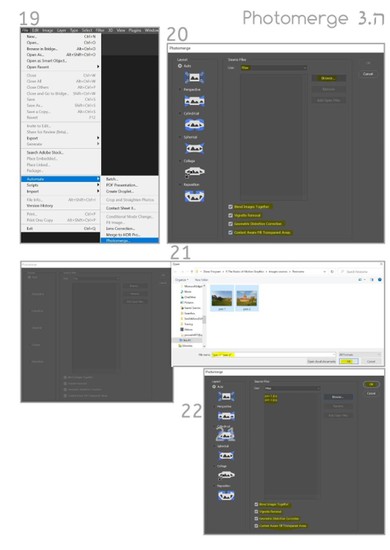
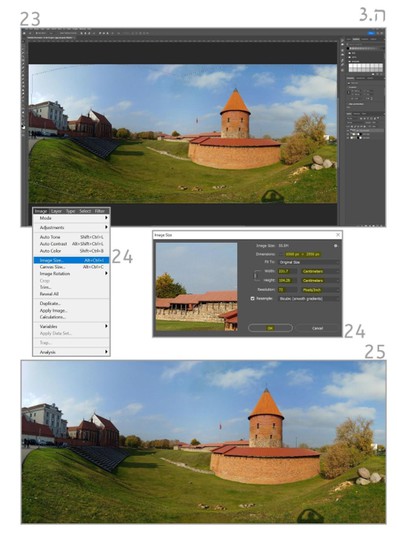
חלון מיזוג התמונות הוא כלי עבודה שמאפשר לחבר רצף של תמונות המתארות נוף אחד לכדי תמונה פנורמית אחת שיכולה לתאר את הנוף בזוויות רחבות עד כדי 360 מעלות. בדוגמה שלפניכם צולמו שתי תמונות כאלה בגובה שווה ובחפיפה משלימה המאפשרים יצירת תמונה פנורמית.
- כדי לפתוח את חלון המיזוג: File > Automate > Photomerge.
- בחלון שנפתח תצטרכו לאתר את מיקום התמונות באמצעות הלשונית Browse.
- בתיקייה שבה מצויות התמונות, סמנו את התמונות המיועדות לחיבור ואשרו את העלאתן אל חלון המיזוג.
- בחלון המיזוג יופיעו התמונות באזור Source Files. אשרו את פעולת המיזוג.
- בחלון השכבות יתקבלו שלוש שכבות: העליונה שכבת המיזוג של שתי התמונות ומתחתיה שתי התמונות שמוזגו.
- בפקודה Image > Image Size תוכלו לבדוק את גודל הקובץ שהתקבל.
תוצאת המיזוג בין שתי התמונות:


תרגיל מעשי מסכם
בתרגיל זה נכין קובצי תמונה בסביבת פוטושופ ליישומי עריכת גרפיקה בתנועה בסביבת PR.
שלבי הביצוע:
- צלמו בעזרת הטלפון הנייד כמה תמונות ברזולוציה של FHD.
- בחרו נושא צילום שיש בו מכנה משותף מבוסס מסר או רעיון מקורי.
- בצעו לתמונות המתאימות הפרדת רקע ושמרו כקובץ PSD.
- בצעו לתמונות המתאימות החלפת שמיים ושמרו כקובץ PSD.
- בצעו סדרת צילומים רציפים ליצירת תמונה פנורמית בעזרת חלון Photomerge.
- שמרו את תמונת הפנורמה שמתקבלת כקובץ PSD.
- התאימו תוכן של כותרות (Text) לתמונות ועצבו.
- שמרו את הכותרות המעוצבות שיצרתם כקובץ PSD.